目次
マイページのアカウント作成方法
01.ドクタートラストからマイページIDの配布
02.必要情報を入力する
03.認証メールを確認してログインする
マイページの作成には、「ドクタートラストに登録」している方のみアカウントをお配りしています。
ドクタートラストへの登録が完了すると、メールでアカウント作成に必要なIDをお送りします。
※10月1日に以下のタイトルでマイページのご案内をメールでお送りしております。IDはそちらからご確認をお願い致します。
送信元:bosyu@doctor-trust.co.jp
メールタイトル:「※※重要※※【ドクタートラスト】案件エントリーにアカウントが必要になります」
01.ドクタートラストからマイページIDの配布
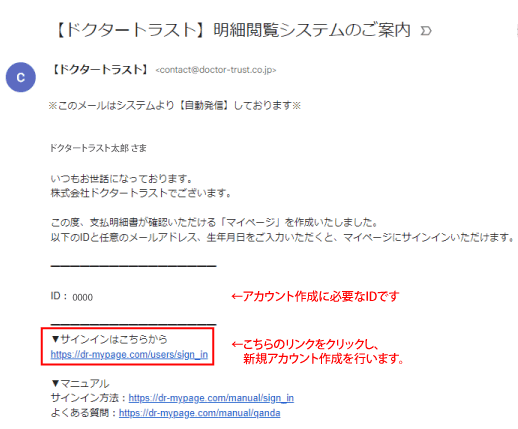
以下のメールからIDをご確認いただき、アカウントの新規作成ページへアクセスしてください。
※ご案内メールの内容は一部変更している場合がございます。
※案内メールが見当たらない場合は、こちら からお問合せください
02.必要情報を入力する
以下の内容に沿って、情報を入力してください。
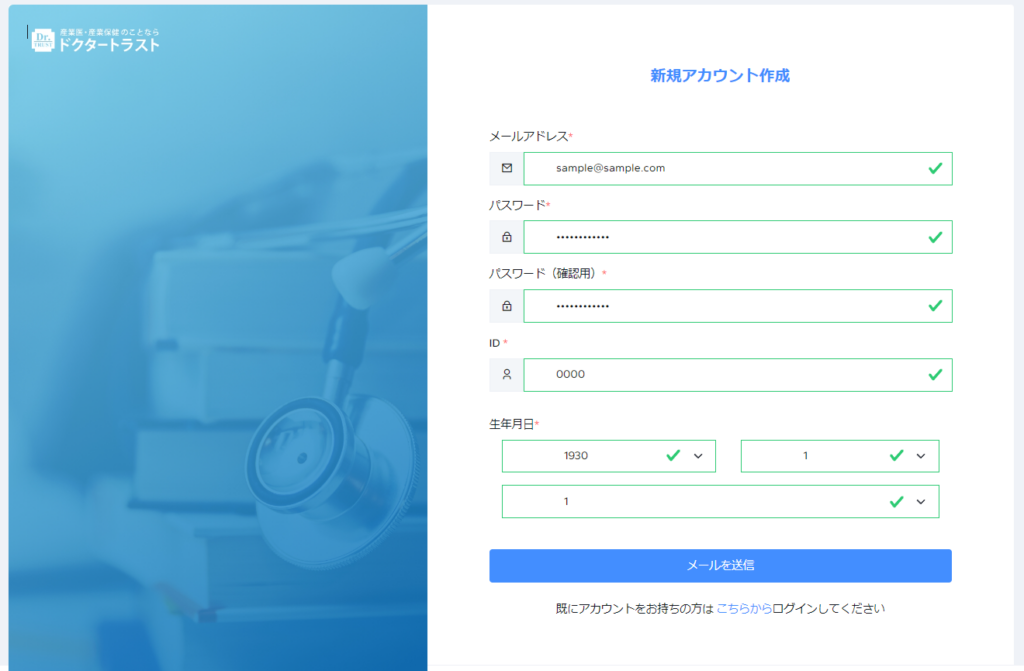
1). メールアドレス:任意のメールアドレスを入力してください。この後認証メールを送信するため、本人が確認できるメールアドレスをご利用ください。
2). パスワード:半角英数8文字以上で、英小文字・大文字・数字をそれぞれ1種類以上含めてください。
3). ID:ドクタートラストから案内したメールに記載している「ID」を半角で入力してください。
4). 生年月日:本人の生年月日を入力してください。
※正しい生年月日を入力しても「IDか生年月日が誤っています」と表示される場合、お手数をおかけしますがお問い合わせください。
03.認証メールを確認してログインする
入力したIDと生年月日の承認に成功すると、ご登録されたメールアドレス宛に認証メールが送信されます。

上記の画面が表示されたら、メールをご確認ください。


認証メールに記載されている「アカウント認証はこちら」と書かれたリンクをクリックします。

登録したメールアドレスとパスワードを入力し、「ログイン」ボタンをクリックしてください。
ログインすると以下の画面が表示され、アカウントの作成は完了です。
※ドクタートラストからの支払いが発生していない方は明細は表示されません